РАЗГОН GPU ДЛЯ ИГР

Разгон видеокарты для игр: настройка и проверка в FurMark

Пошаговая инструкция по увеличению производительности GPU: базовый замер FPS, настройка Core Clock и Memory Clock в MSI Afterburner, контроль температуры и финальный тест стабильности в реальных играх.

Скачать FurMark для Windows ↓

Как проверить разгон видеокарты для игр в FurMark

Меняйте только один параметр за раз. После каждого шага выполняйте одинаковый короткий тест — так проще определить, какая настройка вызвала рост FPS или ошибку.

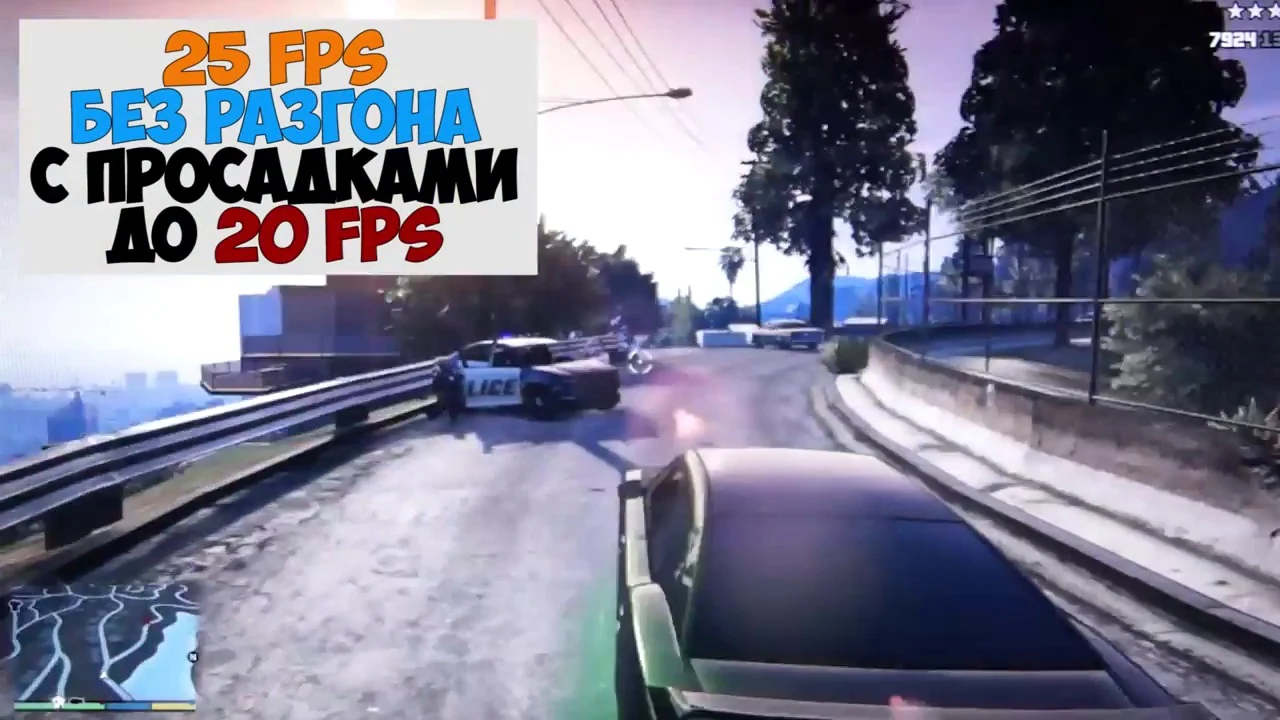
Замер FPS в игре до разгона видеокарты
01

Измерьте FPS до разгона

Выберите повторяемую игровую сцену или встроенный бенчмарк. Не меняйте разрешение, пресет графики и фоновые программы между запусками.

  • запишите средний и минимальный FPS;
  • оцените плавность времени кадра;
  • зафиксируйте температуру и частоты.
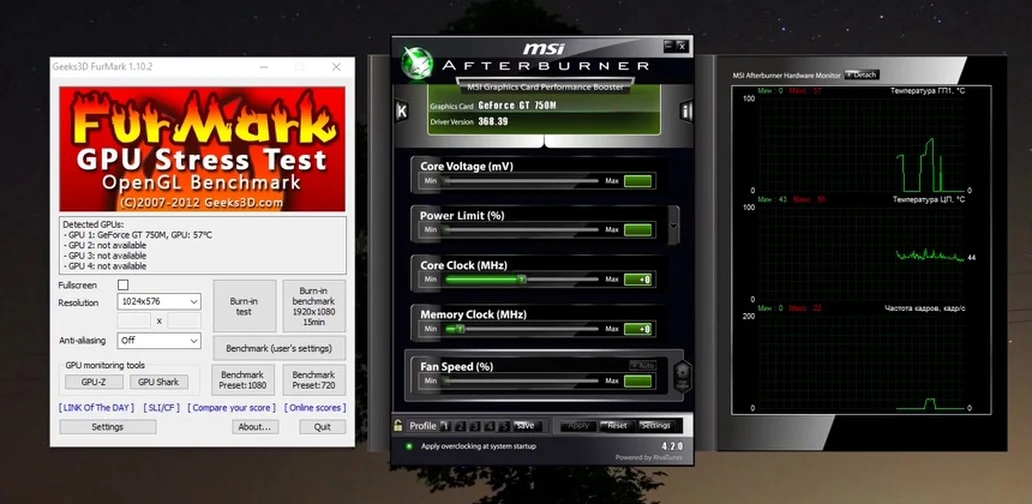
FurMark и MSI Afterburner на штатных настройках видеокарты
02

Откройте мониторинг и сохраните профиль Default

Запустите MSI Afterburner и окно мониторинга. Сохраните штатные значения, чтобы в любой момент вернуть исходный профиль. Core Voltage на первом этапе не изменяйте.

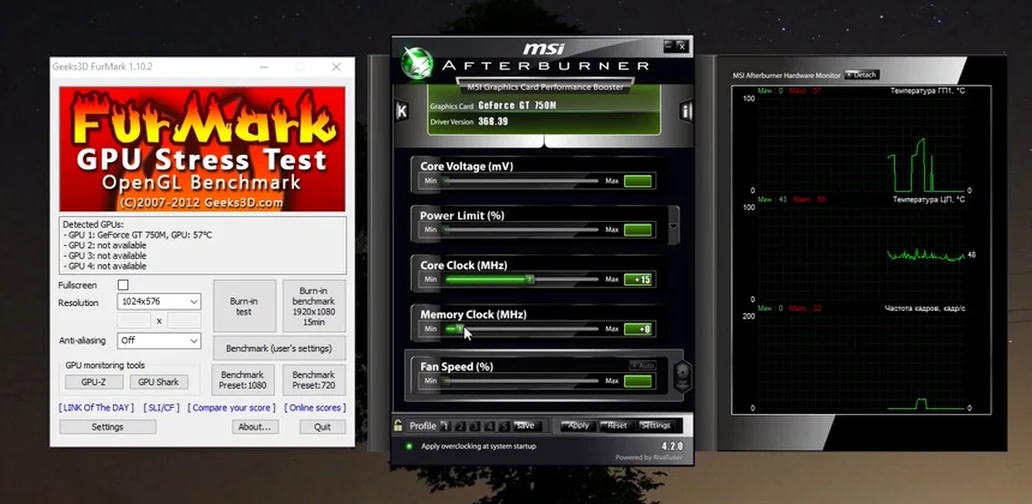
Пошаговое увеличение Core Clock в MSI Afterburner
03

Повышайте Core Clock небольшими шагами

Увеличьте частоту ядра на один небольшой шаг, примените настройку и выполните одинаковый тест. Продолжайте только при стабильной работе, нормальной температуре и реальном улучшении результата.

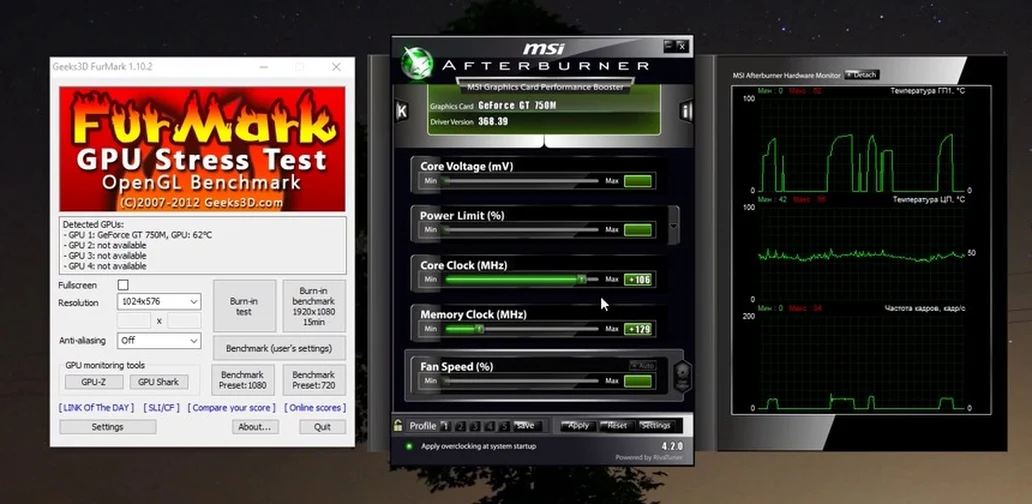
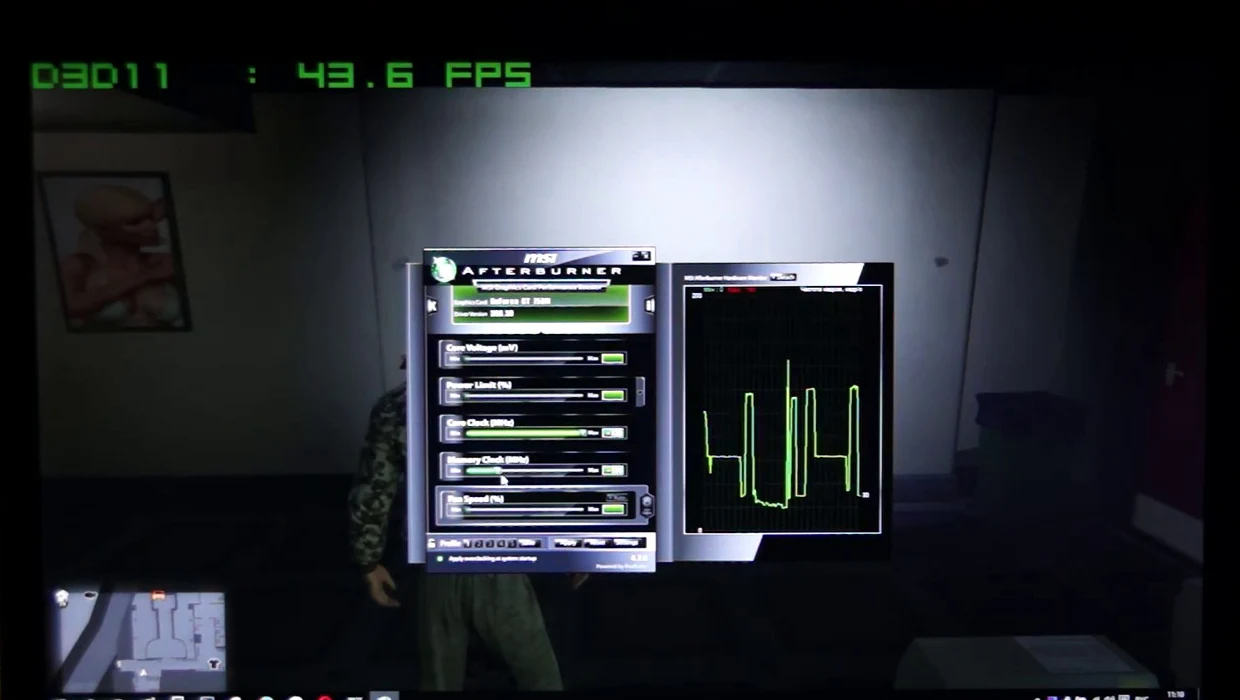
Настройка Core Clock и Memory Clock для игр в MSI Afterburner
04

Настройте Memory Clock отдельно от ядра

Вернитесь к проверенному значению ядра и повышайте частоту видеопамяти отдельно. Мерцание, цветные точки, повреждённые текстуры или сбой приложения означают, что нужно вернуться к предыдущему стабильному шагу.

Проверка разгона видеокарты в стресс-тесте FurMark
05

Проверьте разгон в FurMark

Запустите короткий контролируемый прогон с теми же разрешением и API. Следите за температурой, Hot Spot, частотами, вентиляторами и изображением.

  • первичная проверка — 5–10 минут;
  • остановите тест при артефактах или сбое драйвера;
  • сравните результат со штатным профилем.
Проверка FPS в игре после разгона видеокарты
06

Повторите тест в реальной игре

Синтетический тест не заменяет игру. Проверьте профиль в нескольких проектах: одна игра может быть стабильной, а другая — показать артефакты, вылеты или неровное время кадра.

  • сравните FPS в той же сцене;
  • проверьте длительную игровую сессию;
  • если прирост мал, а шум и нагрев выросли, снизьте настройки разгона.

Основы оверклокинга

Что даёт разгон видеокарты в играх

Разгон видеокарты — это повышение рабочих частот графического ядра и видеопамяти в пределах возможностей конкретного экземпляра GPU. Цель настройки — получить более высокий или более ровный FPS без артефактов, сбоев драйвера и нежелательного падения частот. Результат зависит от модели, охлаждения, лимита мощности, игры и настроек графики, поэтому одинаковых значений для всех видеокарт не существует.

Core Clock

Частота графического ядра. Может влиять на FPS в сценах, ограниченных производительностью GPU.

Memory Clock

Частота видеопамяти. Особенно заметна при высоком разрешении, тяжёлых текстурах и нагрузке на пропускную способность VRAM.

Power Limit

Лимит мощности. Определяет доступный запас потребления, но его увеличение не гарантирует прирост производительности.

FurMark не разгоняет видеокарту. Настройки изменяются в MSI Afterburner, приложении производителя или другой совместимой утилите. FurMark используется для короткой проверки температуры, охлаждения и явной нестабильности.

До изменения частот

Подготовка видеокарты к разгону для игр

Подготовьте систему

  • обновите стабильный драйвер видеокарты;
  • очистите радиатор и убедитесь в нормальном воздушном потоке;
  • проверьте блок питания и подключение кабелей GPU;
  • верните штатные настройки перед базовым замером;
  • не включайте автоматическое применение нового профиля до завершения тестов.

Запишите исходные показатели

  • средний и минимальный FPS;
  • время кадра и наличие просадок;
  • GPU Temperature и Hot Spot;
  • частоту ядра и памяти под нагрузкой;
  • мощность, загрузку GPU и скорость вентиляторов.

Проверка результата

Как понять, что разгон видеокарты стабилен

Стабильный профиль

  • игры не вылетают и драйвер не перезапускается;
  • нет точек, полос, мерцания и повреждённых текстур;
  • частота не падает из-за температуры или лимита мощности;
  • FPS либо плавность кадра действительно улучшились;
  • несколько разных игр работают без ошибок.

Нужно уменьшить разгон

  • появились артефакты или чёрный экран;
  • игра закрывается без объяснения;
  • FurMark сообщает ошибку или зависает;
  • частоты резко снижаются после прогрева;
  • потребление и шум выросли без заметного прироста FPS.
Не ориентируйтесь на чужие MHz. Даже видеокарты одной модели могут иметь разные стабильные частоты. Лучший игровой профиль — не максимальное число в MSI Afterburner, а повторяемый результат без ошибок.

Короткие ответы

Вопросы о разгоне видеокарты для игр

Можно ли разогнать видеокарту только с помощью FurMark?

Нет. FurMark проверяет GPU под нагрузкой, а частоты и лимиты меняются в MSI Afterburner или штатной программе производителя.

Что разгонять первым: ядро или память?

Начните с одного параметра и полностью проверьте его отдельно. Обычно сначала подбирают частоту ядра, затем при стабильном ядре переходят к памяти.

Обязательно ли увеличивать Power Limit?

Нет. Сначала измерьте поведение видеокарты. Лимит мощности меняют только при понятной необходимости, а затем повторно проверяют потребление, температуру и FPS.

Почему FurMark проходит, а игра вылетает?

Игры используют разные графические API, шейдеры, память и пики нагрузки. Поэтому финальная проверка всегда проводится в нескольких реальных играх.

Разгон всегда увеличивает FPS?

Нет. Прирост зависит от того, ограничена ли игра видеокартой, а также от процессора, разрешения и настроек. Иногда полезнее настроить undervolt и получить более стабильные частоты.