Настройка видеокарты для майнинга

FurMark для майнинга: как проверить разгон видеокарты

Для майнинга важна не максимальная частота, а стабильная производительность на ватт. FurMark помогает быстро обнаружить грубую нестабильность и проблемы охлаждения, но окончательную проверку нужно проводить на самом алгоритме майнинга.

Скачать FurMark для Windows

Как настроить видеокарту и проверить разгон в FurMark

Проходите этапы по порядку: сначала запишите исходное состояние видеокарты, затем изменяйте настройки и после этого сравнивайте результаты тестов.

Параметры на изображениях показаны для примера. Power Limit, Core Clock, Memory Clock и напряжение подбираются отдельно для каждой модели и даже для разных экземпляров одной видеокарты.
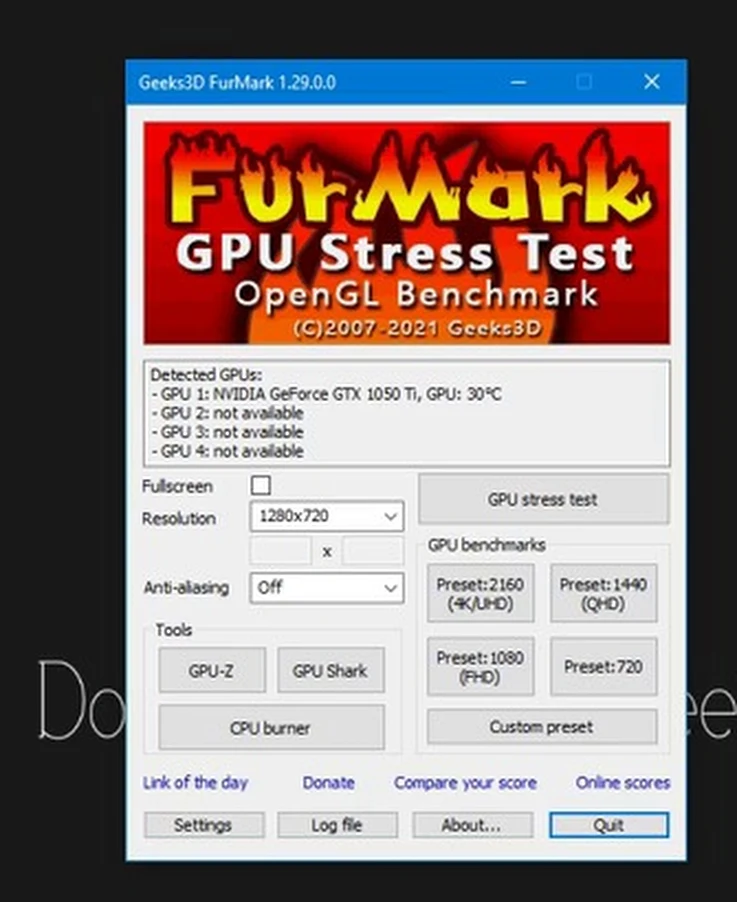
Главное окно FurMark для проверки видеокарты после разгона
01

Проверьте, определилась ли видеокарта

Откройте FurMark и найдите блок Detected GPUs. В нём должны отображаться модель установленной видеокарты и текущая температура.

  • сверьте название GPU;
  • запишите температуру без нагрузки;
  • закройте лишние программы перед тестом.
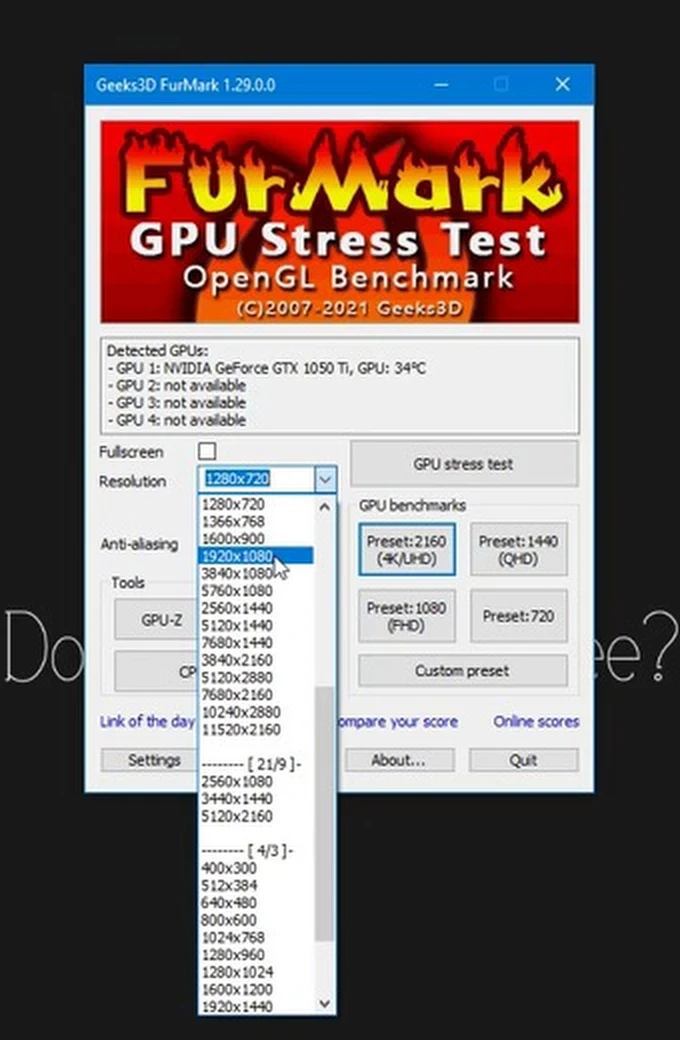
Выбор разрешения теста FurMark для проверки разгона GPU
02

Задайте одинаковое разрешение

Выберите разрешение, которое будете использовать во всех сравнительных запусках. При изменении профиля видеокарты условия теста должны оставаться одинаковыми.

  • для короткой проверки подойдёт оконный режим;
  • сохраните выбранное разрешение;
  • не меняйте пресет между замерами.
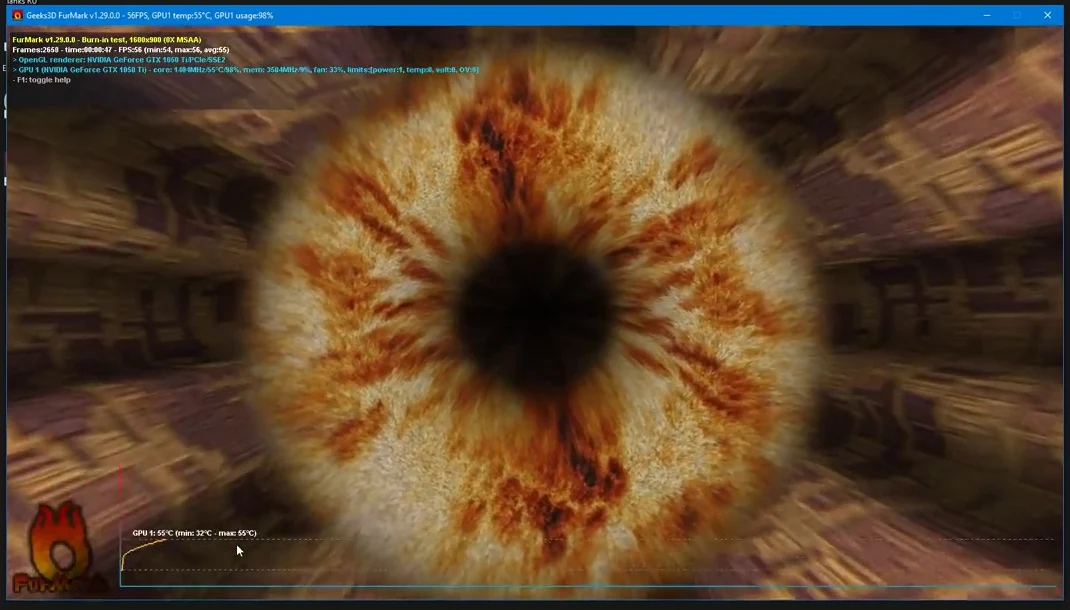
Стресс-тест FurMark с графиком температуры видеокарты
03

Запустите базовый тест FurMark

Выполните первый прогон на штатных настройках. Следите за температурой, загрузкой GPU, FPS и линией графика в нижней части окна.

  • зафиксируйте максимальную температуру;
  • проверьте изображение на мерцание и артефакты;
  • запишите средний FPS.
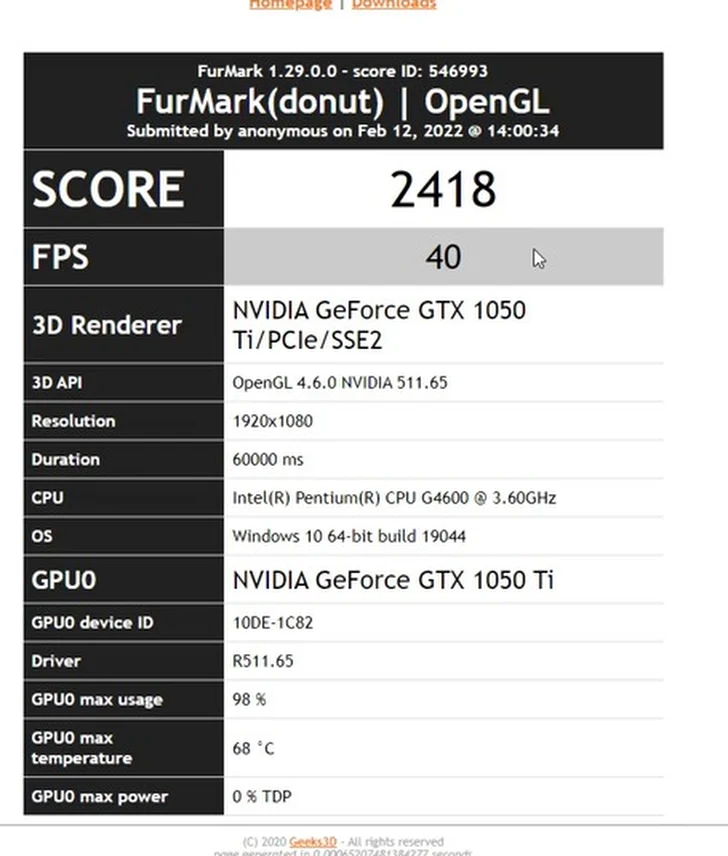
Результаты теста FurMark: Score FPS температура и загрузка GPU
04

Сохраните исходный результат

После завершения теста перенесите в журнал Score, FPS, максимальную загрузку и температуру GPU. Это контрольная точка для сравнения после настройки разгона.

  • Score и FPS показывают изменение производительности;
  • температура помогает оценить охлаждение;
  • модель GPU и разрешение подтверждают условия теста.
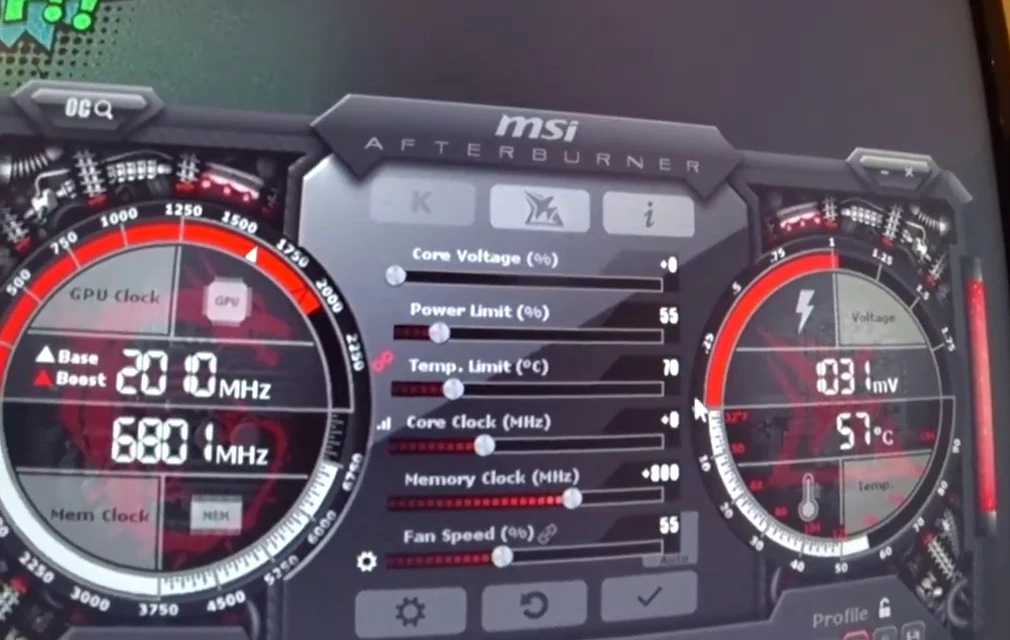
Пример настройки Power Limit Memory Clock и вентилятора в MSI Afterburner
05

Измените один параметр в MSI Afterburner

Начните с небольшого изменения Power Limit либо частоты памяти. Нажмите Apply и снова выполните проверку. Не изменяйте сразу все ползунки — иначе будет сложно определить причину ухудшения результата.

  • Power Limit влияет на энергопотребление;
  • Core Clock управляет частотой ядра;
  • Memory Clock изменяет частоту видеопамяти;
  • Fan Speed отвечает за скорость вентиляторов.
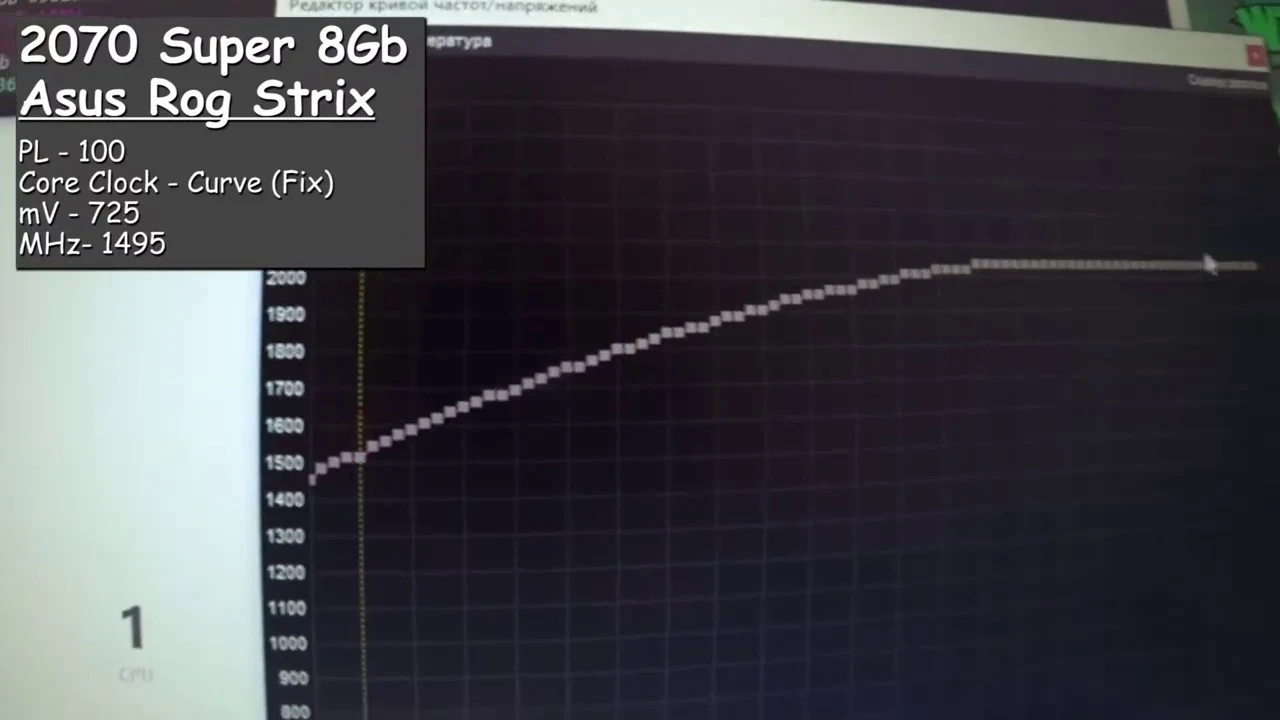
Редактор кривой частоты и напряжения видеокарты для андервольтинга
06

Настройте кривую частоты и напряжения

Редактор Curve используют для андервольтинга: рабочую частоту ядра связывают с выбранным напряжением. После каждого изменения повторите короткий тест FurMark.

  • сравните частоту под нагрузкой;
  • проверьте, не сбрасывается ли драйвер;
  • сохраните только стабильный профиль.
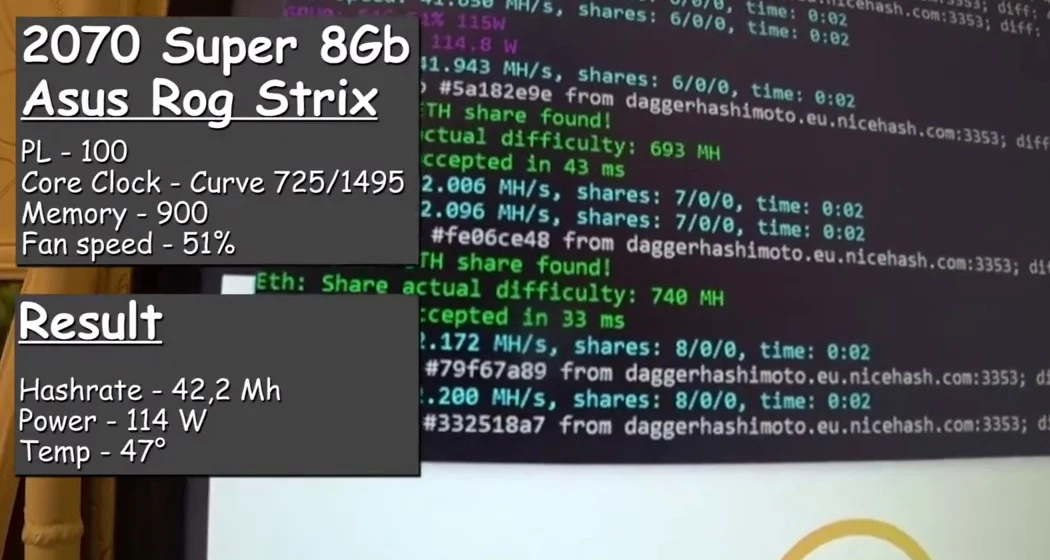
Проверка хешрейта энергопотребления температуры и shares после настройки GPU
07

Проверьте итоговый профиль в майнере

FurMark проверяет графическую нагрузку, но финальное тестирование выполняется на выбранном алгоритме майнинга. Сравните новый профиль с исходными показателями.

  • хешрейт и энергопотребление;
  • температуру GPU и памяти;
  • accepted, rejected и stale shares;
  • стабильность в длительной работе.

Проверка разгона для майнинга

Как проверить видеокарту в FurMark после разгона

FurMark полезен для

  • быстрой проверки охлаждения и кривой вентиляторов;
  • поиска явных артефактов и сбоев драйвера;
  • сравнения энергопотребления до и после power limit;
  • проверки стабильности ядра под графической нагрузкой.

FurMark не заменяет

  • тестирование конкретного алгоритма майнинга;
  • длительную проверку ошибок видеопамяти;
  • измерение реального хешрейта и доходности;
  • контроль stale/rejected shares в пуле.

Инструкция для начинающих

С чего начать настройку видеокарты для майнинга

Настройка видеокарты для майнинга начинается не с разгона, а с выбора монеты, алгоритма и проверки совместимости оборудования. Один профиль не подходит для всех задач: алгоритмы по-разному нагружают ядро GPU, видеопамять и систему питания.

Выберите монету и алгоритм майнинга

Сначала определите, что именно будет вычислять видеокарта. Ethereum (ETH) после перехода на Proof of Stake не майнится. Для других сетей могут использоваться Ethash, Etchash, KawPoW, Autolykos и иные алгоритмы. От выбранного алгоритма зависят требования к VRAM, частоте ядра, памяти и Power Limit.

Проверьте видеокарту и объём VRAM

Узнайте точную модель GPU, объём и тип видеопамяти, версию драйвера и доступные датчики температуры. Для алгоритмов с DAG-файлом памяти должно хватать с запасом. Сравнивайте не бренды в целом, а конкретные модели AMD, NVIDIA или Intel по хешрейту, потреблению и поддержке выбранным майнером.

Посчитайте экономику до покупки оборудования

Сопоставьте стоимость видеокарты, электроэнергии, комиссии пула, реальный хешрейт и возможные простои. Срок окупаемости заранее не гарантирован: курс монеты, сложность сети и награда меняются. Покупать GPU только на основании обещания быстрой прибыли не стоит.

Подготовьте компьютер или майнинг-риг

Установите подходящий блок питания с запасом по мощности, обеспечьте приток и отвод воздуха, обновите драйвер видеокарты. Процессор обычно не определяет хешрейт GPU-майнинга, но компьютер всё равно нуждается в совместимой плате, оперативной памяти, системном накопителе и стабильной операционной системе.

Установите программы для настройки и проверки

Для изменения Core Clock, Memory Clock, напряжения, Power Limit и скорости вентиляторов используйте штатное приложение производителя либо совместимую утилиту, например MSI Afterburner. FurMark применяется отдельно как стресс-тест видеокарты: он проверяет нагрев, охлаждение и общую стабильность, но не настраивает майнинг и не измеряет хешрейт.

Настройте кошелёк, майнер и пул

Создайте кошелёк для выбранной монеты, скачайте майнер из проверенного источника и выберите пул. В конфигурации укажите адрес пула, кошелька и имя воркера. Перед запуском проверьте адреса и комиссии; никому не передавайте seed-фразу или приватный ключ.

Снимите показатели на штатных настройках

До разгона запишите исходные значения: хешрейт, потребление, температуру GPU, Hot Spot и памяти, обороты вентиляторов, accepted и rejected shares. Этот базовый профиль нужен для объективного сравнения эффективности.

Настраивайте по одному параметру

Сначала подберите Power Limit и частоту ядра, затем небольшими шагами изменяйте Memory Clock. После каждого шага запускайте короткую проверку FurMark, а итоговый профиль тестируйте непосредственно в майнере. Если появляются сбои драйвера, артефакты или rejected shares, возвращайте последнее стабильное значение.

Роль двух программ

MSI Afterburner и FurMark

MSI Afterburner или аналогичная утилита изменяет параметры видеокарты. FurMark создаёт графическую нагрузку и помогает оценить температуру и стабильность. Значения модели GPU в FurMark вручную не вводятся — программа определяет установленный адаптер автоматически.

Главный результат

Не максимум, а хешрейт на ватт

Хорошая настройка GPU для майнинга даёт устойчивую работу с минимальным количеством ошибок и разумным энергопотреблением. Максимальная частота памяти сама по себе не означает лучший профиль.

Ethash, Etchash и DAG-файл

Как алгоритм майнинга влияет на разгон видеокарты

Ethereum (ETH) больше нельзя майнить на видеокарте: в сентябре 2022 года сеть перешла с Proof of Work на Proof of Stake. Однако созданный для Ethereum алгоритм Ethash и его варианты по-прежнему встречаются в других сетях. Например, для майнинга Ethereum Classic применяется Etchash — модифицированный вариант алгоритма, поэтому запросы «разгон видеокарты для Ethash» и «настройка GPU для Ethereum Classic» обычно относятся именно к таким монетам, а не к современному ETH.

Что такое DAG-файл

Перед началом вычислений майнер создаёт или загружает в видеопамять набор данных DAG. Его содержимое зависит от высоты блокчейна, а размер со временем изменяется. Видеокарте требуется достаточно свободной VRAM не только для самого DAG, но также для драйвера, операционной системы и работы майнера.

Во время расчётов GPU многократно обращается к данным DAG. Поэтому Ethash и Etchash относятся к алгоритмам, чувствительным к пропускной способности и стабильности видеопамяти.

Почему важна память GPU

Увеличение Memory Clock может повысить хешрейт, но чрезмерный разгон памяти способен давать неверные вычисления даже без заметных артефактов на экране. Оценивайте не только скорость, но и accepted, rejected и stale shares.

Core Clock и Power Limit подбираются вместе: лишняя частота ядра может увеличить потребление без сопоставимого роста хешрейта.

Полная настройка разгона под Ethash или Etchash

Проверьте объём видеопамяти

Уточните текущий размер DAG выбранной сети и оставьте запас VRAM. Ошибка выделения памяти или невозможность создать DAG означает, что переходить к разгону ещё рано.

Зафиксируйте исходный хешрейт

Запустите майнер на штатных параметрах и запишите хешрейт, мощность, температуру GPU, Hot Spot и памяти, а также число принятых и отклонённых решений.

Подберите Power Limit и частоту ядра

Снижайте энергопотребление небольшими шагами и после каждого изменения сравнивайте хешрейт на ватт. Если скорость падает сильнее, чем потребление, вернитесь к предыдущей настройке. Для разных алгоритмов зависимость от ядра отличается.

Настройте частоту видеопамяти

Повышайте Memory Clock по одному небольшому шагу. После каждого шага дождитесь построения DAG и проверьте майнинг. Рост частоты имеет смысл только пока повышается стабильный хешрейт и не появляются ошибки памяти или rejected shares.

Выполните андервольтинг

Уменьшайте напряжение постепенно, сохраняя рабочую частоту. Цель настройки — снизить потребление и нагрев без потери стабильности, а не получить минимальное возможное напряжение.

Проверьте профиль в FurMark и майнере

Короткий тест FurMark показывает поведение ядра и охлаждения под графической нагрузкой. Затем обязательно проведите длительную проверку на выбранном алгоритме: только майнер способен подтвердить корректную работу с DAG и отсутствие ошибочных shares.

Шаг 0

Сначала запишите базовый результат

Запустите систему на штатных настройках. Это точка сравнения, без которой невозможно понять, улучшила ли настройка эффективность.

Hashrateна реальном алгоритме
Powerпотребление видеокарты
GPU / Hot Spotтемпературы ядра
Memoryтемпература, если датчик доступен
Rejected Sharesотклонённые решения и ошибки разгона памяти

Безопасная последовательность

Как настраивать разгон для майнинга

Меняйте только один параметр за раз. После каждого шага сохраняйте результат и возвращайтесь к предыдущему стабильному профилю при ошибке.

Сохраните штатный профиль

Сделайте скриншот исходных настроек или сохраните профиль Default. Отключите автоматическое применение экспериментального профиля при запуске системы.

Уменьшайте power limit постепенно

Небольшими шагами снижайте лимит мощности, затем измеряйте хешрейт и потребление. Остановитесь, когда экономия ватт начинает заметно снижать производительность или вызывает нестабильность.

Подберите частоту ядра под алгоритм

Память‑зависимым алгоритмам часто не нужна максимальная частота ядра. Не копируйте это правило на все алгоритмы: сравнивайте реальный хешрейт после каждого изменения.

Настраивайте память маленькими шагами

Повышайте частоту VRAM понемногу. После каждого изменения проверяйте ошибки, rejected shares и стабильность не менее одного полноценного рабочего интервала.

Undervolt — только с проверкой

Снижение напряжения может улучшить производительность на ватт, но слишком низкое значение вызывает сброс драйвера и вычислительные ошибки. Используйте штатные средства AMD, Intel или поддерживаемый инструмент для вашей карты.

Проверьте FurMark коротким прогоном

Запустите 5–10 минут в оконном режиме и следите за температурой, Hot Spot, частотами и артефактами. FurMark не должен работать одновременно с майнером.

Финальная проверка — на майнере

Вернитесь к реальной рабочей нагрузке. Контролируйте хешрейт, мощность, температуру памяти и количество rejected/stale shares. Только этот этап подтверждает пригодность профиля для майнинга.

Журнал изменений

ПрофильPower limitCoreMemoryPowerHashrateОшибки
Defaultштатныйштатныйштатныйзаписатьзаписать0
Test 01одно изменениебез измененийбез измененийизмеритьизмеритьпроверить
Stableитогитогитогитогитог0

Немедленный откат

Верните предыдущий профиль, если:

  • появились артефакты или мерцание;
  • драйвер перезапустился;
  • майнер сообщает вычислительные ошибки;
  • растут rejected shares;
  • частота постоянно скачет;
  • температура памяти или Hot Spot приблизилась к лимиту производителя.

Что важнее максимума

Стабильность и эффективность

Профиль с немного меньшим хешрейтом может быть лучше, если он существенно снижает потребление, температуру и шум. Сравнивайте хешрейт на ватт, а не только максимальную скорость.

Источники и редакционная проверка

На чём основаны рекомендации

Конкретные MHz, mV и проценты намеренно не указаны: даже две видеокарты одной модели могут иметь разный стабильный предел.